آیکن اپلیکیشن تغییر صداتغییر صدادانلود اپلیکیشن

دو ضربه روی دکمهٔ صدا، ضبط شروع می‌شود

اگر تکان دادن گوشی برایتان راحت نیست یا در جمع جلب توجه می‌کند، دکمهٔ صدا بی‌سروصداترین راه شروع ضبط است.

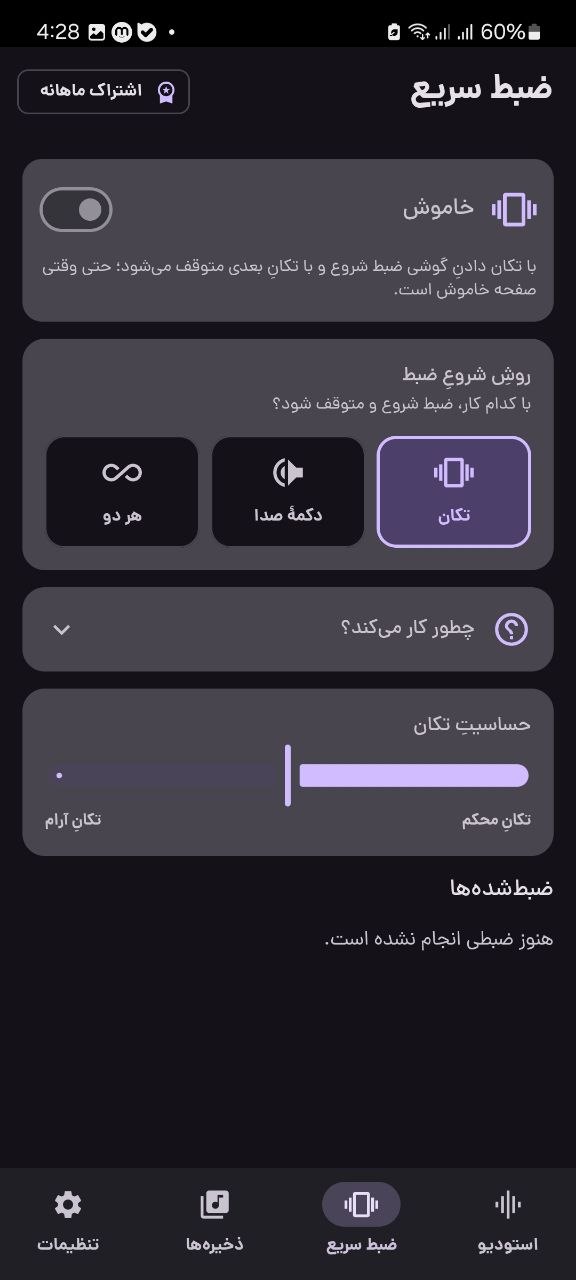
انتخاب حالت «دکمهٔ صدا» در بخش روش شروع ضبط

چرا دکمهٔ صدا؟

تکان دادن گوشی در جمع دیده می‌شود و گاهی هم به‌اشتباه فعال می‌شود. فشردن دکمهٔ صدا در جیب یا کیف کاملاً بی‌سروصداست و هیچ حرکت اضافه‌ای لازم ندارد.

فعال‌سازی

  • وارد تب «ضبط سریع» شوید و کلید بالای صفحه را روشن کنید
  • اجازهٔ دسترسی به میکروفون را بدهید
  • در بخش «روش شروع ضبط» گزینهٔ «دکمهٔ صدا» را انتخاب کنید
  • بهینه‌سازی باتری را برای اپ خاموش کنید تا با صفحهٔ خاموش هم کار کند

نحوهٔ استفاده

دو بار پشت‌سرهم دکمهٔ صدا (بالا یا پایین، فرقی نمی‌کند) را بزنید؛ ضبط شروع می‌شود و یک لرزش کوتاه آن را تأیید می‌کند. برای پایان، دوباره دو بار بزنید. فایل خودکار در فهرست «ضبط‌شده‌ها» ذخیره می‌شود.

تنظیم صدا به‌هم نمی‌ریزد

این نگرانی رایجی است: کم و زیاد کردن معمولی صدا دقیقاً مثل قبل کار می‌کند. فقط دو ضربهٔ سریع و پشت‌سرهم به‌عنوان فرمان ضبط شناخته می‌شود، نه فشردن‌های عادی و تکی.

اگر هر دو روش را می‌خواهید

در همان بخش «روش شروع ضبط» گزینهٔ «هر دو» را انتخاب کنید تا هم تکان دادن گوشی و هم دو ضربه روی دکمهٔ صدا ضبط را شروع و متوقف کند.

سوالات متداول دربارهٔ این قابلیت

با صفحهٔ قفل هم کار می‌کند؟

بله. تا زمانی که ضبط سریع روشن باشد و بهینه‌سازی باتری برای اپ خاموش شده باشد، دکمهٔ صدا با صفحهٔ خاموش و قفل هم ضبط را شروع می‌کند.

دکمهٔ صدا را می‌زنم اما ضبط شروع نمی‌شود

دو ضربه باید سریع و پشت‌سرهم باشند؛ اگر فاصلهٔ بین آن‌ها زیاد شود، سیستم آن را دو فشردن جدا در نظر می‌گیرد. همچنین مطمئن شوید حالت «دکمهٔ صدا» یا «هر دو» انتخاب شده باشد.

روی همهٔ گوشی‌ها کار می‌کند؟

روی اکثر گوشی‌های اندروید بله، اما برخی پوسته‌ها (مثل MIUI) محدودیت‌های سختگیرانه‌تری روی سرویس‌های پس‌زمینه دارند. در این گوشی‌ها اپ را در فهرست اجرای خودکار فعال و از بهینه‌سازی باتری خارج کنید.

قابلیت‌های مرتبط

ضبط با دکمهٔ صدا را در اپلیکیشن تغییر صدا امتحان کنید

نصب رایگان است و پیش‌نمایش همهٔ افکت‌ها بدون خرید اشتراک در دسترس است.